
WhatsApp Web agora permite fazer chamadas de áudio e vídeo diretamente no navegador, com transferência contínua entre dispositivos, sala de espera para controlar participantes, Quick HD para vídeo nítido desde os primeiros segundos e supressão de ruído para voz mais clara, exigindo navegador atualizado, permissões de câmera/microfone e conexão estável.
O WhatsApp Web finalmente deixou de ser o primo pobre das chamadas. Agora você pode fazer ligações de áudio e vídeo diretamente pelo navegador, sem precisar de aplicativos extras. Já imaginou começar uma ligação no celular e transferi-la para o computador sem interromper a conversa?
Chamadas de áudio e vídeo direto no navegador
WhatsApp Web agora permite realizar chamadas de áudio e vídeo diretamente no navegador, sem instalar o aplicativo. Isso facilita participar de ligações rápidas em qualquer computador, mantendo seu histórico e contatos sincronizados com o celular.
Como iniciar uma chamada no navegador
Abra o WhatsApp Web, selecione a conversa individual ou de grupo e clique no ícone de chamada de voz ou vídeo no canto superior. Aceite as permissões de câmera e microfone quando solicitado. Em grupos, você pode iniciar ou entrar em ligações coletivas dependendo das opções do chat.
Requisitos e permissões
- Navegador atualizado: use Chrome, Edge, Firefox ou Safari em versões recentes.
- Permissões ativas: autorize câmera e microfone nas configurações do navegador.
- Conexão estável: prefira Wi‑Fi ou cabeada para reduzir queda e latência.
- Segurança: o WhatsApp Web exige conexão via QR com o celular e roda sobre HTTPS.
Controles disponíveis durante a chamada
- Ativar/desativar microfone e câmera.
- Alternar entre câmeras, se o dispositivo tiver mais de uma.
- Encerrar ou sair da chamada.
- Em alguns navegadores, ajustes de qualidade automática para estabilizar o vídeo.
Dicas para melhor qualidade de ligação
- Use fones com microfone para reduzir ruído ambiente.
- Feche abas e aplicativos que consumam internet ou CPU.
- Mantenha o navegador e o sistema operacional atualizados.
- Se possível, conecte via cabo Ethernet para maior estabilidade.
Problemas comuns e soluções rápidas
- Microfone ou câmera não detectados: verifique permissões do site e reinicie o navegador.
- Áudio com eco ou atraso: ative fones, diminua o volume do alto‑falante ou reinicie a chamada.
- Imagem travando: reduza a largura de banda, feche outras transmissões de vídeo.
- Não aparece o ícone de chamada: atualize a página ou faça logout e login novamente no WhatsApp Web.
Limitações a considerar
Algumas funcionalidades do aplicativo móvel podem não estar presentes imediatamente na versão web. Recursos avançados, como compartilhamento de tela completo ou certos efeitos de câmera, podem variar conforme o navegador.
Quando usar o WhatsApp Web para chamadas
Use o WhatsApp Web para reuniões rápidas, chamadas de trabalho informais ou quando você precisa de maior conforto ao usar teclado e câmera do computador. É uma opção prática para quem troca mensagens e faz ligações sem alternar entre apps.
Transferência de ligações entre dispositivos sem perder a chamada
A transferência de ligações permite mover uma chamada entre celular, tablet e computador sem encerrar a conversa. Isso deixa a conversa contínua e melhora sua produtividade.
Passo a passo para transferir a chamada
- Inicie a chamada no dispositivo original (celular ou tablet).
- Abra o WhatsApp Web ou o aplicativo do WhatsApp no computador e aguarde o ícone de ligação aparecer.
- No dispositivo atual, selecione a opção de transferir chamada ou toque no ícone que indica mudança de dispositivo.
- No destino (computador ou outro dispositivo), aceite a transferência quando o aviso surgir.
- Verifique áudio e vídeo após a transferência e ajuste microfone ou câmera se necessário.
Requisitos e configurações
- Mesma conta ativa: o telefone precisa estar conectado à internet e pareado com o WhatsApp Web ou app no PC.
- Permissões: autorize câmera e microfone no navegador ou no aplicativo do computador.
- Versões atualizadas: mantenha o WhatsApp e o navegador atualizados para suportar a função.
Dicas para uma transferência sem problemas
- Finalize downloads pesados antes de transferir para evitar queda de qualidade.
- Use fones com microfone no computador para reduzir ruídos após a transferência.
- Se for mudar de dispositivo em movimento, aguarde o sinal estabilizar antes de transferir.
- Teste a transferência em chamadas curtas para se acostumar ao processo.
Cenários práticos de uso
- Começar uma ligação no celular na rua e passar ao computador ao chegar em casa para mostrar documentos.
- Mudar para o computador durante reuniões para usar câmera e microfone melhores.
- Transferir para o celular ao sair do escritório sem interromper a conversa.
Problemas comuns e soluções rápidas
- Transferência falha: verifique conexão do celular e reinicie o WhatsApp Web.
- Sem áudio após transferir: confira permissões e selecione o dispositivo de entrada correto.
- Vídeo não ativa: atualize drivers da câmera no computador ou troque de navegador.
Sala de espera e controle de participantes
Sala de espera é um recurso que coloca participantes em fila até que o organizador libere a entrada na chamada. Isso dá mais controle sobre quem entra e evita interrupções inesperadas durante reuniões ou chamadas em grupo.
Como funciona na prática
Ao criar um link de chamada com a opção de exigir aprovação, quem clicar no link vai para a sala de espera. O anfitrião recebe uma notificação e pode aceitar ou recusar cada entrada individualmente. Enquanto isso, os participantes aguardam sem áudio nem vídeo.
Como exigir aprovação em links
- Ao gerar o link da chamada, ative a opção “exigir aprovação” ou equivalente nas configurações.
- Compartilhe o link apenas com participantes desejados para reduzir pedidos de entrada indesejados.
- Mantenha o celular pareado ao WhatsApp Web para receber solicitações mesmo no computador.
Controles disponíveis para o organizador
- Aceitar ou recusar participantes vindos da sala de espera.
- Mutar ou remover participantes a qualquer momento.
- Bloquear entrada de novos participantes após iniciar a chamada.
- Visualizar nome ou avatar antes de liberar o acesso, quando disponível.
Boas práticas de moderação
- Defina horários claros para entrada e bloqueie a sala após o início para evitar interrupções.
- Peça que participantes aguardem uma breve apresentação ao entrar, facilitando a identificação.
- Use a opção de mutar todos ao receber muitas entradas simultâneas.
- Tenha dois moderadores em chamadas maiores: um para conteúdo e outro para controlar a sala de espera.
Casos de uso ideais
- Reuniões de trabalho com convidados externos que precisam de confirmação prévia.
- Entrevistas ou sessões privadas onde só alguns devem participar.
- Aulas online ou webinars pequenos com controle de acesso e ordem de entrada.
Problemas comuns e soluções rápidas
- Pedidos não aparecem para o anfitrião: atualize a conexão do celular e do navegador.
- Participante preso na sala: peça para atualizar a página ou reconectar o WhatsApp no dispositivo.
- Entradas indevidas: atualize link e gere um novo com aprovação, limite o compartilhamento.
Privacidade e segurança
Usar sala de espera aumenta a privacidade, pois evita entrada de desconhecidos. Mesmo assim, compartilhe links apenas com pessoas confiáveis e revise as permissões de microfone e câmera antes de liberar participantes.
Quick HD: vídeo em alta definição desde o primeiro segundo
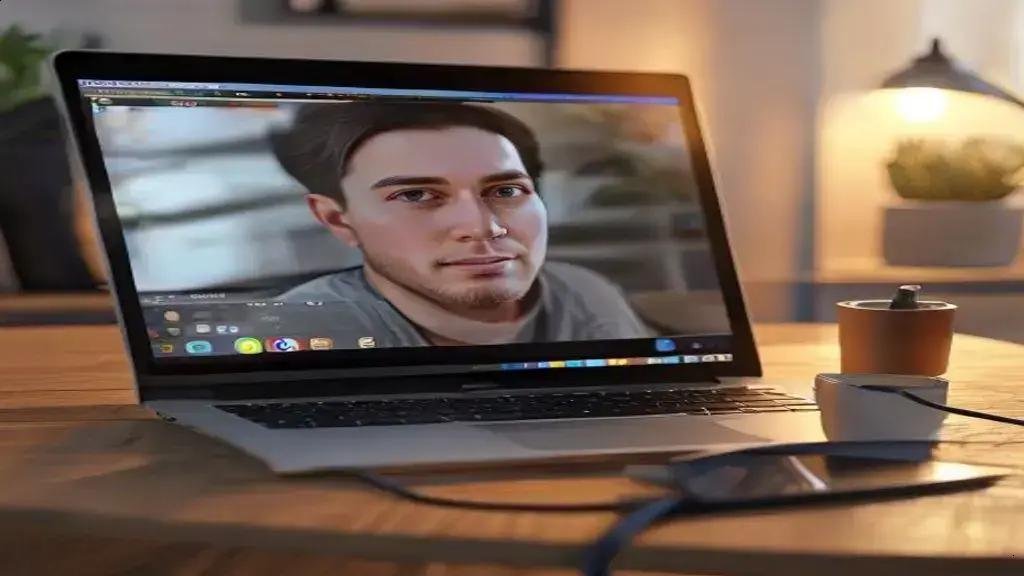
Quick HD entrega vídeo em alta definição já nos primeiros segundos da chamada, reduzindo borrões e melhorando a nitidez ao iniciar a ligação.
Como funciona
O recurso prioriza dados iniciais para acelerar a qualidade do stream. Em vez de começar com baixa resolução e fazer o upgrade aos poucos, o Quick HD tenta carregar frames mais nítidos logo no começo, dependendo da rede e do navegador.
Vantagens práticas
- Melhora a primeira impressão em reuniões rápidas.
- Facilita mostrar detalhes importantes sem esperar o buffer.
- Útil para apresentações, demonstrações de produto e videochamadas profissionais.
Requisitos mínimos
- Conexão estável: prefira Wi‑Fi de boa qualidade ou cabo Ethernet.
- Velocidade de upload: recomenda‑se pelo menos 3 Mbps para vídeo em HD consistente.
- Navegador atualizado: Chrome, Edge, Firefox ou Safari em versões recentes.
- Câmera com resolução adequada: webcams modernas ou câmeras integradas com suporte a 720p/1080p.
Dicas para obter o melhor resultado
- Ilumine o rosto com luz frontal suave para melhorar a percepção de nitidez.
- Use fone de ouvido para reduzir o consumo de banda pelo alto‑falante.
- Feche abas e aplicativos que consomem internet antes da chamada.
- Se possível, conecte o computador por cabo em vez de depender só do Wi‑Fi.
Quando o Quick HD pode falhar
- Redes instáveis ou congestionadas podem impedir a entrega imediata do HD.
- Dispositivos antigos ou navegadores sem suporte podem não aproveitar o recurso.
- Se muitos participantes estiverem em HD, a largura de banda pode ficar insuficiente.
Soluções rápidas se a imagem não ficar nítida
- Verifique permissões de câmera no navegador.
- Atualize o navegador e, se necessário, os drivers da câmera.
- Reinicie a chamada após fechar apps que usam internet.
- Faça um teste de velocidade e mude para uma rede mais rápida se necessário.
Supressão de ruído para ambientes barulhentos
Supressão de ruído reduz sons indesejados durante a chamada para que sua voz fique mais clara, mesmo em lugares barulhentos.
Como a supressão age
O sistema filtra ruídos constantes e abruptos, como ventilador, trânsito ou conversas ao fundo. Ele identifica padrões sonoros e atenua frequências que não são voz.
Quando ativar
- Se estiver em café, transporte ou rua.
- Ao trabalhar em ambientes compartilhados ou escritórios abertos.
- Quando o microfone capta eco ou sons intermitentes.
Onde ajustar
Nas configurações de áudio do WhatsApp Web ou durante a chamada, procure a opção de supressão de ruído e ative/desative conforme testar o resultado.
Dicas para melhores resultados
- Use fones com microfone dedicado para complementar a supressão.
- Posicione o microfone próximo à boca, mas sem obstruir o som.
- Reduza fontes óbvias de ruído quando possível, como ventiladores ou som de vídeo.
- Faça um teste curto antes de reuniões importantes para ajustar a sensibilidade.
Limitações a considerar
- Em alguns casos a voz pode ficar metálica ou ‘dentro de um copo’. Teste para achar o equilíbrio.
- Sons muito próximos e semelhantes à fala podem não ser totalmente removidos.
- Dispositivos ou navegadores antigos podem oferecer desempenho inferior.
Resolução rápida de problemas
- Se a voz ficar distorcida, desative a supressão e compare o áudio.
- Atualize o navegador ou troque para uma versão suportada.
- Verifique se outros apps estão acessando o microfone e causando conflito.
Boas práticas
- Combine supressão de ruído com fones para melhor clareza.
- Informe aos participantes se você estiver testando recursos antes da reunião.
- Em eventos profissionais, prefira locais com menor ruído e conexão estável.
Conclusão
As novidades do WhatsApp Web tornam as chamadas mais práticas e confiáveis. Agora dá para ligar pelo navegador, transferir a chamada entre dispositivos, controlar quem entra com a sala de espera, ter vídeo em Quick HD e reduzir ruídos com supressão.
Para tirar o melhor proveito, mantenha o WhatsApp e o navegador atualizados, autorize câmera e microfone e faça testes rápidos antes de reuniões importantes.
Essas mudanças ajudam em conversas do dia a dia e em uso profissional. Experimente as funções e ajuste seu fluxo de trabalho para ganhar tempo e melhorar a qualidade das suas chamadas.
FAQ – Novidades de chamadas no WhatsApp Web
O que preciso para fazer chamadas no WhatsApp Web?
Um navegador atualizado (Chrome, Edge, Firefox ou Safari), conexão estável, e autorizar câmera e microfone quando o site pedir permissão.
Como transfiro uma chamada do celular para o computador sem perder a ligação?
Abra o WhatsApp no computador, selecione transferir chamada no celular e aceite a transferência no PC quando aparecer a notificação.
O que é a sala de espera e como eu a uso?
A sala de espera coloca participantes em fila até o anfitrião liberar. Ao gerar o link de chamada, ative a opção de exigir aprovação antes de compartilhar.
Quando o Quick HD melhora a qualidade do vídeo?
Quick HD otimiza os primeiros segundos da chamada para entregar imagem mais nítida, funcionando melhor com boa conexão e câmera de qualidade.
A supressão de ruído pode piorar minha voz?
Em alguns casos sim; a supressão reduz ruídos, mas pode alterar o timbre. Teste ativando e desativando para escolher o melhor ajuste.
O que fazer se a câmera ou microfone não funcionarem no navegador?
Verifique permissões do site, atualize o navegador, feche apps que usam o microfone, e reinicie o WhatsApp Web ou faça logout e login novamente.